

Aluguel de Computador somente para Empresas
Quer mostrar uma imagem para alguém ou provar alguma coisa? Aprenda como tirar print no notebook ou PC e mande o print da tela para quem desejar.
As utilidades em saber como tirar print no PC ou notebook são muitas: mostrar uma imagem ou conversa para alguém, provar suas habilidades em jogos, montar um tutorial ou mesmo registrar aquele encontro da família em uma videoconferência.

Existem diversos aplicativos que realizam essa função, mas também é possível fazer essa tarefa sem nenhum deles. A boa notícia é que o procedimento é muito fácil e não ocupa espaço no seu computador.
Os atalhos abaixo servem para todos os notebooks que rodam Windows e vale lembrar que esse tutorial serve para computadores de mesa também. Além disso, incluímos um passo a passo de como tirar print da tela do notebook com macOS, o sistema operacional da Apple. Vem com a gente que não tem erro!
Melhores Modelos de Teclado Dell para usar no Computador ou Notebook!
Aluguel de Computador somente para Empresas
Como tirar print no PC ou notebook?
É possível aprender como tirar print no notebook de diversas formas, sem a necessidade de baixar qualquer aplicativo. Por isso mesmo, veja a seguir o passo a passo ensinando como printar a tela do notebook ou PC com alguns atalhos fáceis!
Tecla Print Screen
A opção mais conhecida para tirar print da tela é usando o botão “print screen”. Para isso, basta usar a tecla “PrtScr”, que costuma ficar entre as teclas “F12” e “Insert” do teclado, normalmente na parte de cima.
Dica: alguns modelos e marcas costumam ter teclados mais compactos. Se você está aprendendo como tirar print no notebook Positivo Motion Plus Q464B, por exemplo, você deverá pressionar a combinação “Fn + Prt Sc” para fazer a captura.
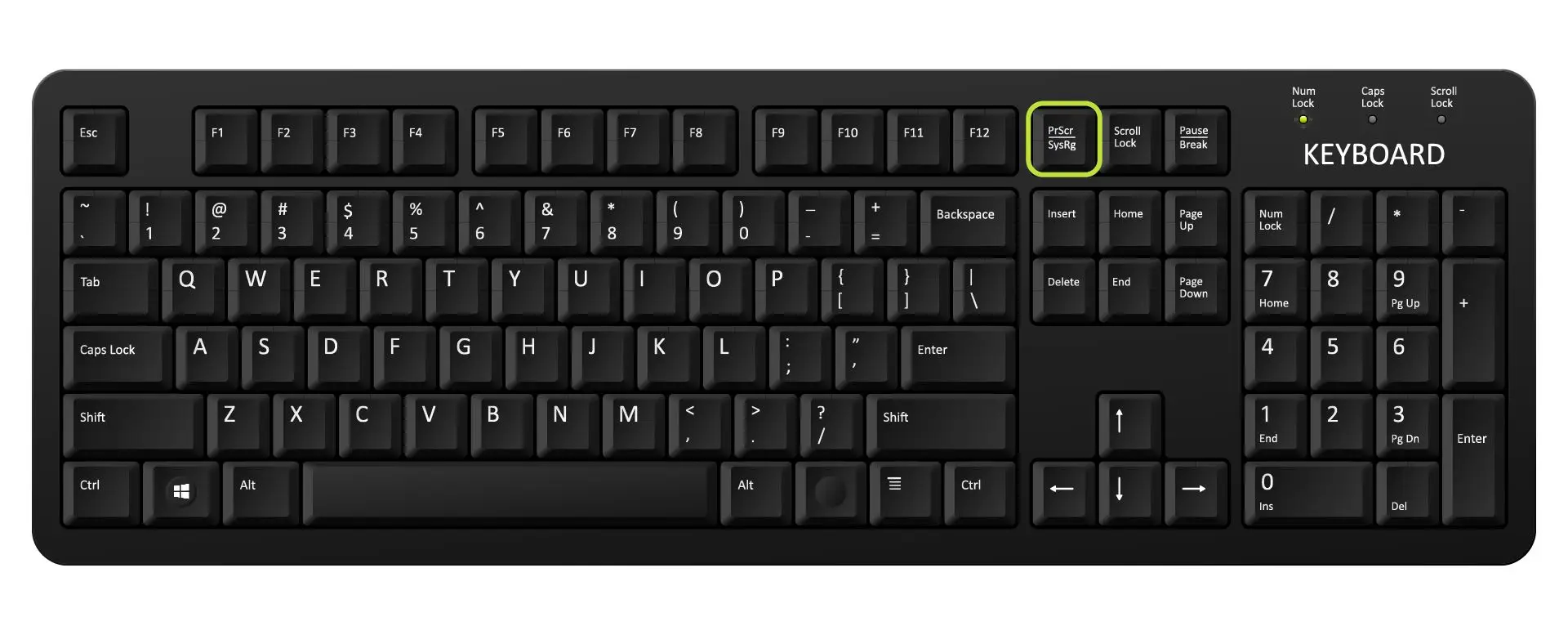
A imagem será copiada e, em seguida, é preciso abrir o programa “Paint” para colar o print em uma página branca. Depois, salve a imagem onde desejar e no formato de arquivo que preferir. Quem usa outros programas voltados para imagens, como é o caso do Photoshop também deverá realizar o mesmo procedimento.
Existem alguns atalhos que permitem tirar print da tela do notebook mais facilmente…
Aluguel de Computador somente para Empresas
Atalhos para tirar print screen
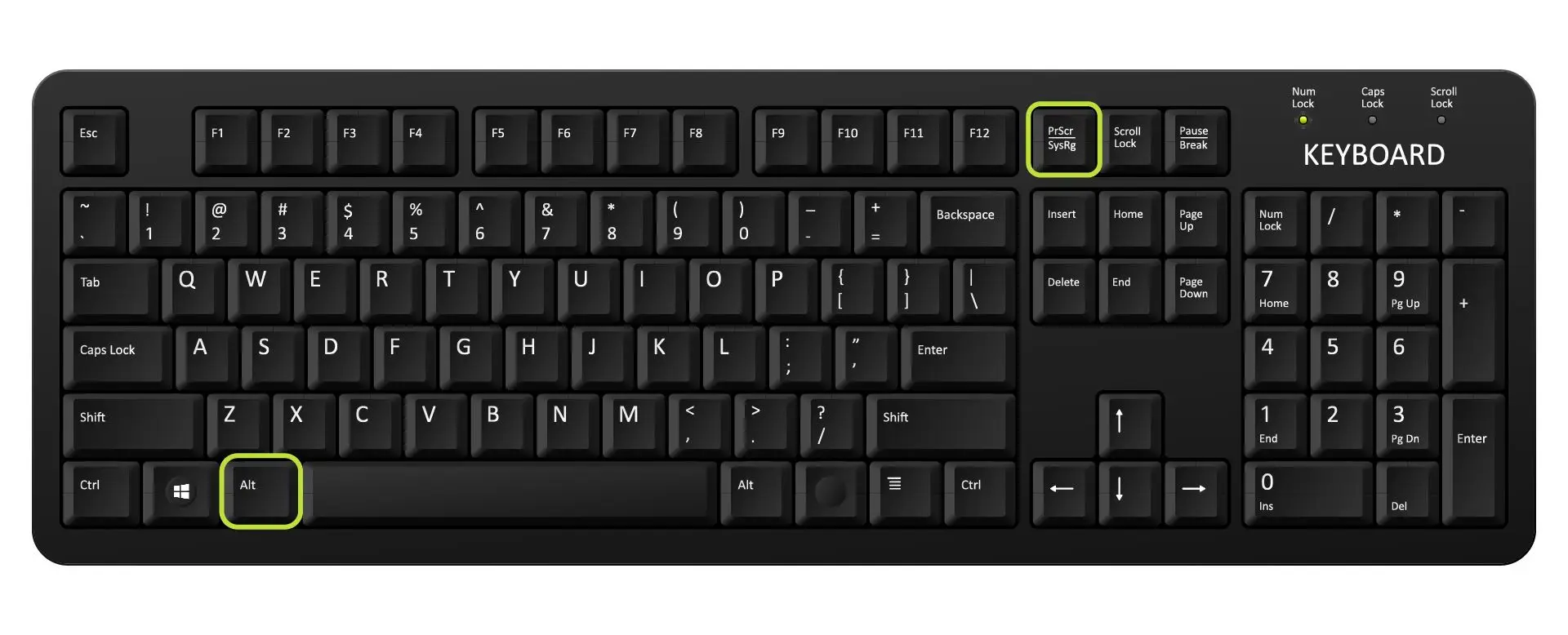
Existem outras três formas simples e rápidas para saber na prática como tirar print da tela do notebook ou PC. São elas: “ALT + PrtScr”; “Windows + Shift + S”; e, por último, “Windows + PrtScr”. A dica que demos sobre o uso da tecla Fn continua valendo aqui para algumas marcas, como os notebooks Positivo ou notebooks Lenovo. Veja abaixo como cada atalho funciona.
- Atalho “ALT + PrtScr”
Quando apertar as teclas “ALT + PrtScr” ao mesmo tempo, você irá tirar print da tela principal. Ou seja, se tiver janelas abertas em segundo plano, elas não irão aparecer. Em seguida, abra o programa “Paint” e salve a imagem onde quiser. A cópia da tela também pode ser enviada para outros programas, como é o caso do Photoshop, por exemplo.
- Atalho “Windows + Shift + S”
Com esse atalho, é extremamente simples tirar print da tela, mas só quer salvar uma parte dela. Ao apertar as teclas “Windows + Shift + S”, a tela ficará branca. No lugar da seta do mouse, irá aparecer uma espécie de ponteiro e você só precisar selecionar a parte que deseja tirar print no PC. Depois, basta abrir o Paint e salvar a imagem na pasta que achar melhor.
Como tirar print da tela do macOS?
Muitas pessoas têm dificuldades para mexer no macOS, mas o aparelho é bastante simples e facilita diversas funções. Uma delas é a própria captura de tela. Realizar essa tarefa é extremamente fácil.
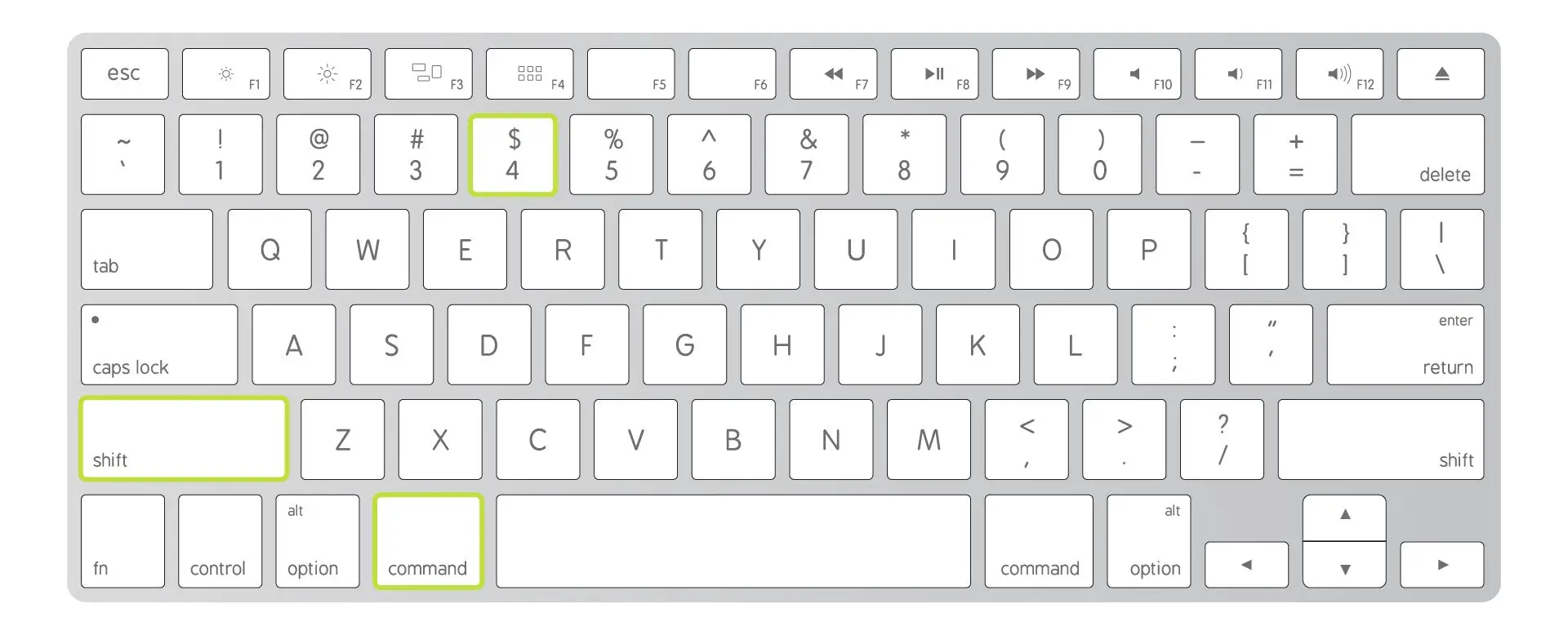
Para saber como tirar print no PC de uma imagem ou conversa no macOS, aperte as teclas “Shift + Cmd + 4” e o arquivo será salvo, automaticamente, na área de trabalho. Em seguida, basta copiar ou arrastar para onde quiser.
Aluguel de Computador somente para Empresas
Como tirar print no PC com a ferramenta Captura e Esboço?
As versões mais recentes do Windows 10 vêm com uma ferramenta chamada Captura e Esboço. Se seu PC não tiver, é fácil de baixar pelo site oficial da Microsoft.
Para que serve o programa Captura e Esboço? Simples: para que o usuário tenha como tirar print no PC ou notebook, de forma a selecionar a área da tela que quer copiar. Além disso, também é possível fazer marcações em cima da imagem com as opções de lápis, marca-texto ou caneta esferográfica.
Na captura abaixo, usamos o Captura e Esboço para copiar um trecho do site oficial de suporte da ferramenta. Em cima dele, usamos a opção de caneta esferográfica com a cor vermelha para marcar a primeira linha, a opção de lápis para a segunda e a opção de marca-texto para a terceira. Veja alguns atalhos para entender na prática como tirar print usando a ferramenta.
Três Computadores que a Apple poderá lançar em 2023, Confira!
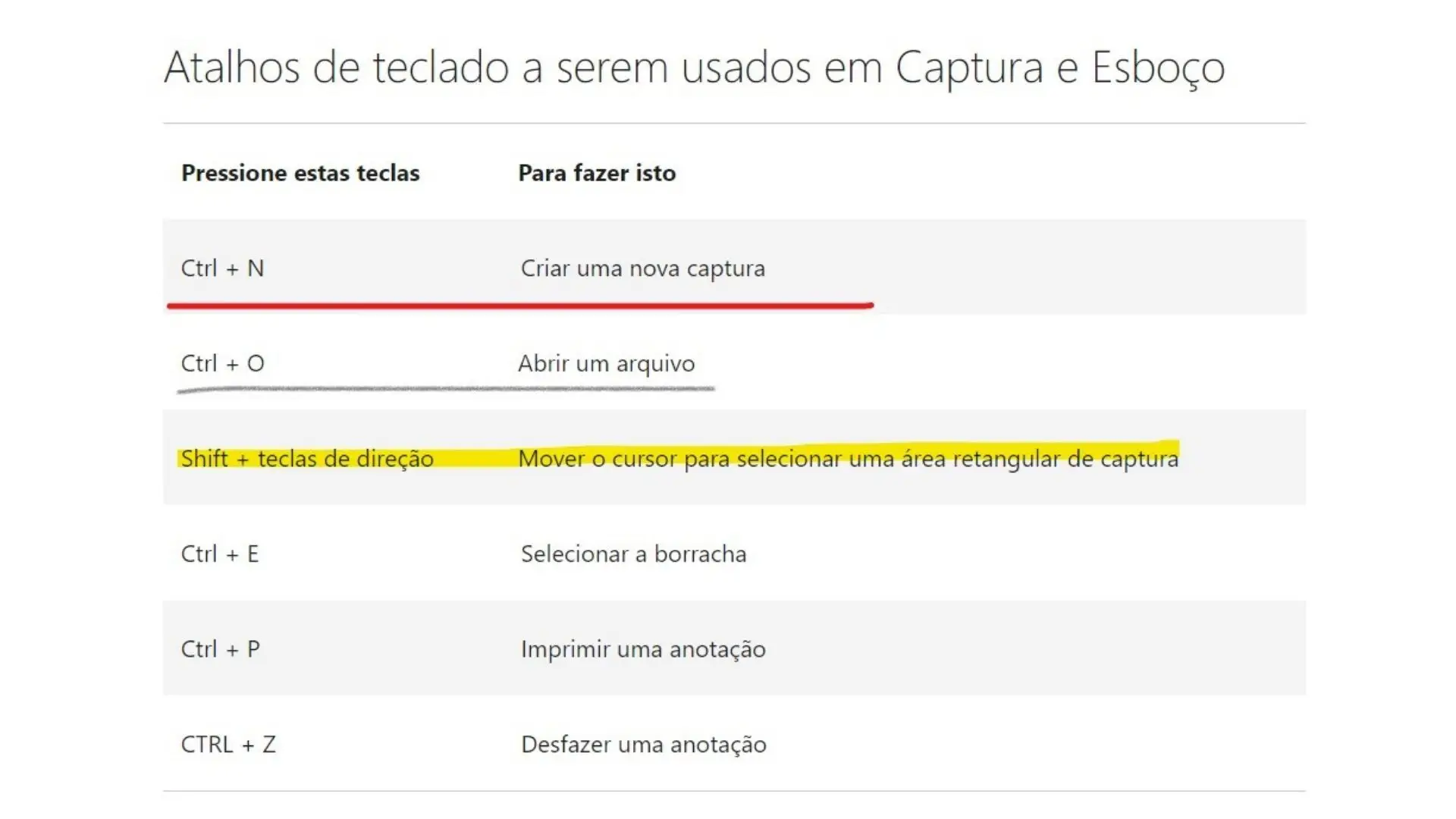
Para dar uma colher de chá, o print que escolhemos traz ainda os atalhos de teclado para um uso mais intuitivo da ferramenta. Aproveite e treine bastante para aprender como printar a tela do notebook!
Como printar a tela do notebook com atraso
Dentro da ferramenta de Captura do Windows, há a possibilidade printar uma imagem com atraso. Aqui, considere a possibilidade de atraso entre três e 10 segundos de atraso.
Esse recurso é bastante indicado caso você queira saber como tirar print no PC ou notebook de um momento posterior – algo bem útil para capturar cenas de um vídeo, por exemplo.
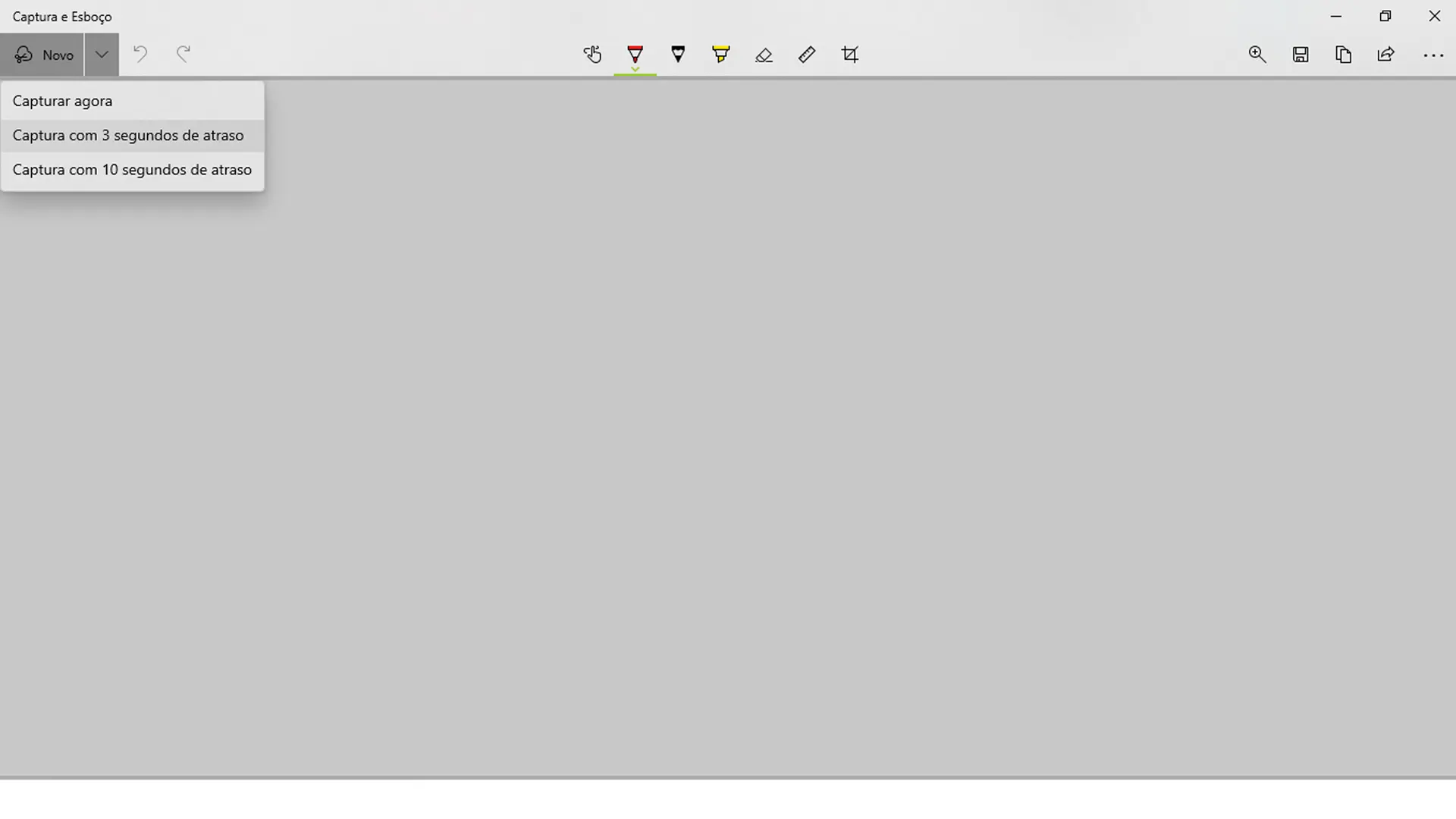
Dentro da ferramenta, selecionamos (ao lado de “novo”) a captura com atraso (escolhemos com três segundos de atraso). Enquanto o vídeo rodava, ao ativar a função, a captura foi feita automaticamente no tempo configurado:
Aluguel de Computador somente para Empresas
Para saber como tirar print no PC ou notebook com atraso, use a ferramenta do Windows (Foto: Reprodução/Ferramenta de Captura do Windows)
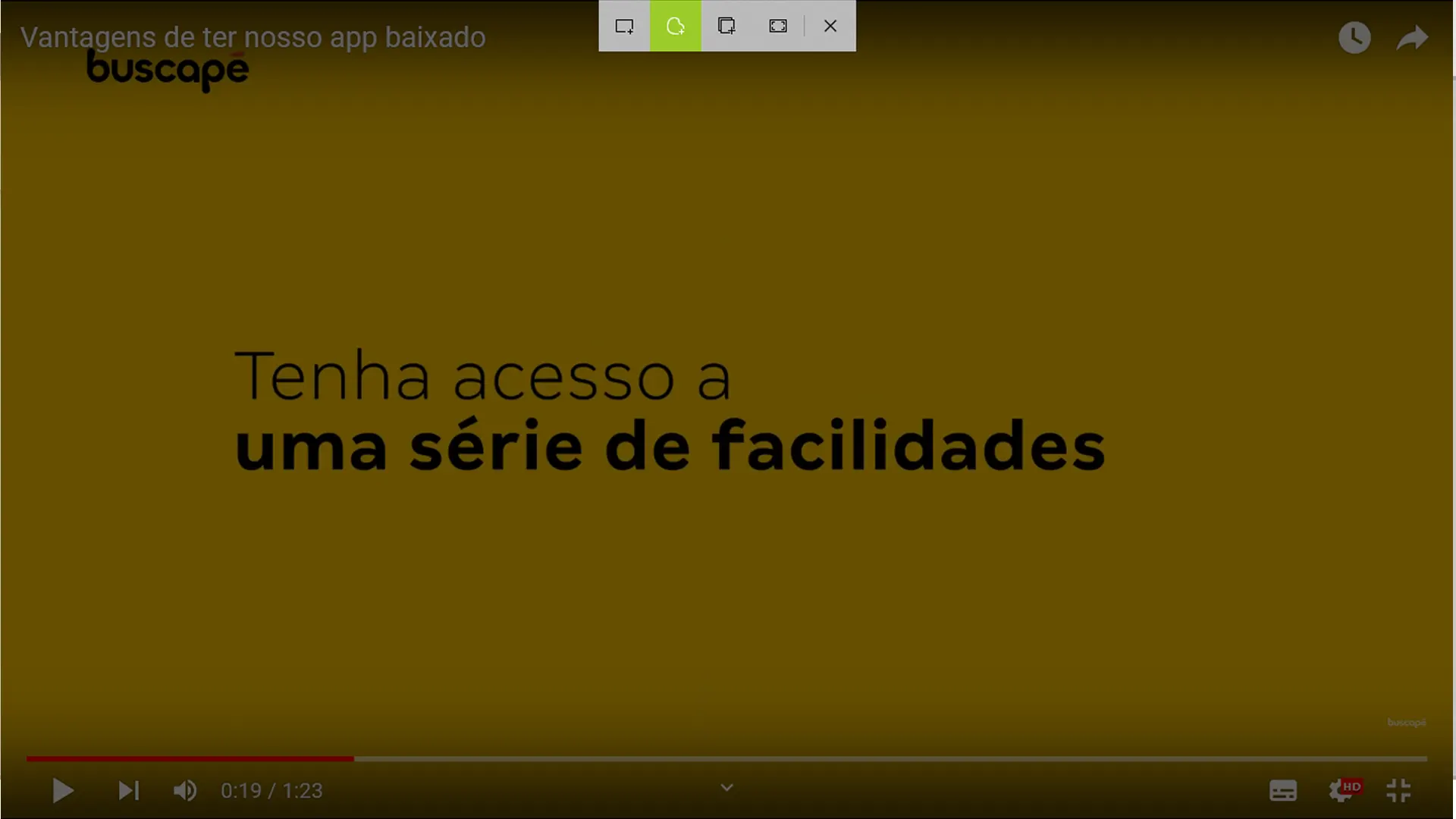
Como dá para perceber na imagem acima, na parte superior, a ferramenta disponibiliza uma guia de atalhos para que o usuário possa escolher como deseja printar a tela do notebook. Escolhemos a forma livre para dar um toque pessoal – mas, se você quer algo mais prático, pode optar por outros formatos também!
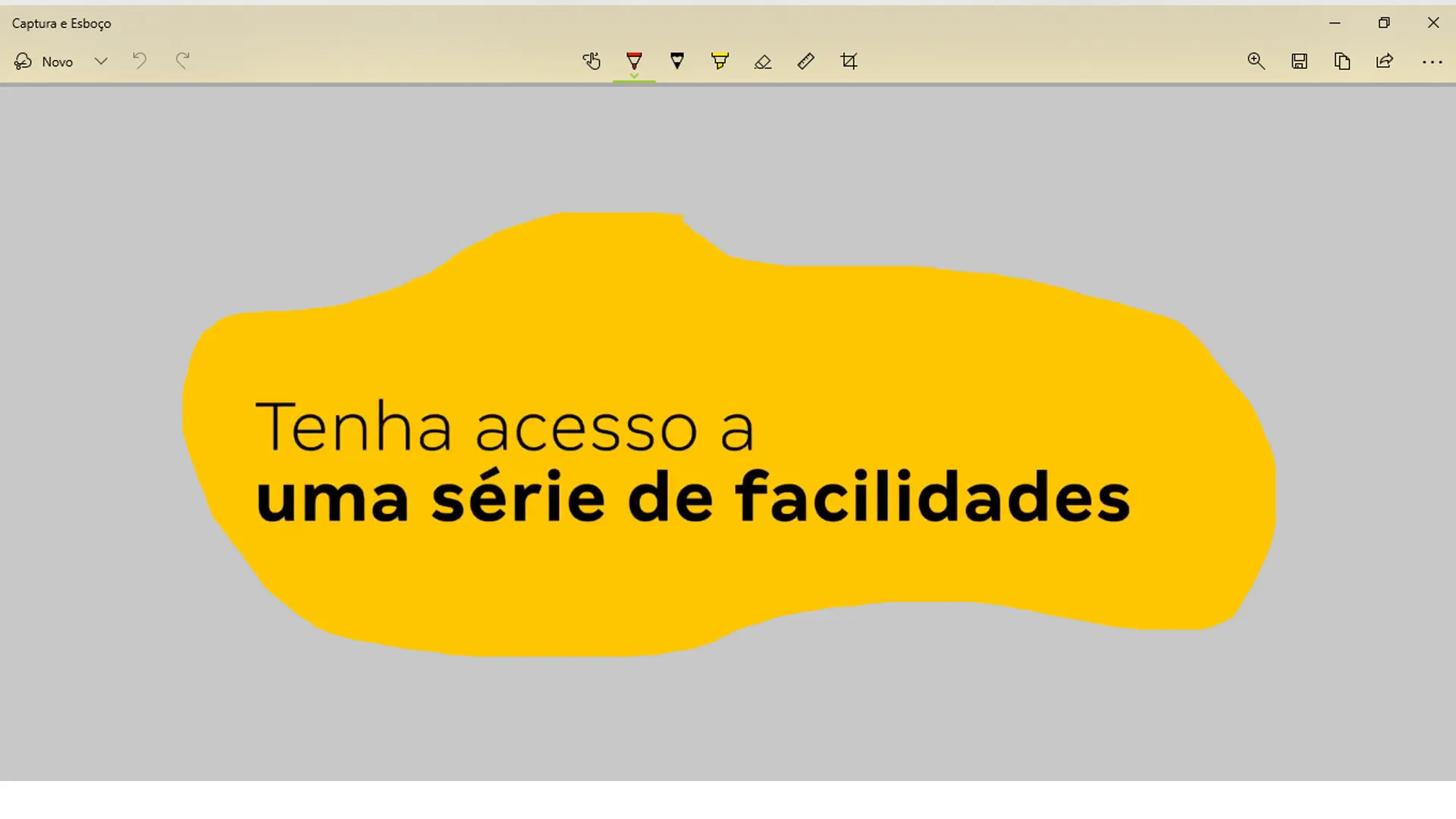
Voilà! Nosso print já está na telinha da ferramenta. A partir daqui, você pode colar diretamente no Paint e salvar com a extensão que preferir. O mesmo vale para outros programas de edição de imagens, como é o caso do Photoshop, por exemplo.
Aluguel de Computador e Notebooks somente para Empresas
Posts relacionados




Ainda não recebemos comentários. Seja o primeiro a deixar sua opinião.
Deixe um comentário