

Uma impressora ou multifuncional bem alinhada é fundamental para entregar melhor qualidade nos documentos e, principalmente, nos detalhes das fotos. Para ajudar nisso, o usuário pode usar uma página de testes, que alinha a cabeça de impressão do dispositivo, importante quando há a troca de cartuchos.
Assim você evita pontos fora do lugar e mantém as bordas bem definidas. Isso faz com que a sua impressora seja mais econômica e mais precisa. Não é necessário instalar nada extra no PC para essa função. Descubra como ativar a página de teste no computador, com os passos deste tutorial.
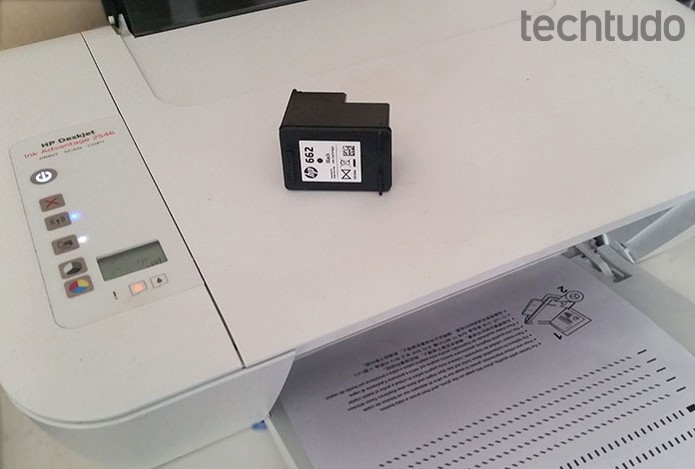
Veja como imprimir uma página de teste para alinhar sua impressora (Foto: Barbara Mannara/TechTudo)
Os testes foram feitos em uma multifuncional HP Deskjet 2540 no computador com Windows 10. Mas pode ficar tranquilo porque a página de teste pode ser usada em diversas impressoras, de diferentes marcas.
Método 1 – Pelas Configurações do Windows 10
Passo 1. Clique no menu Iniciar e selecione o botão de “Configurações”;
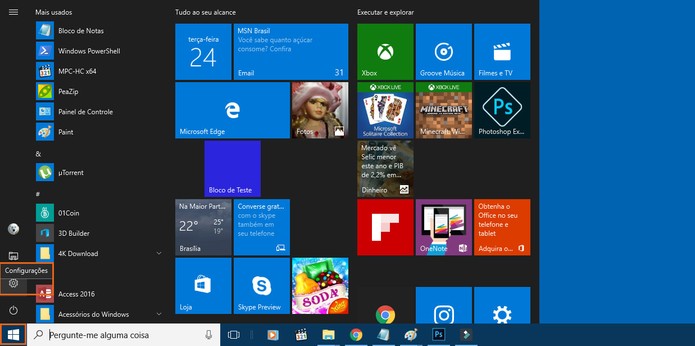
Selecione as configurações no computador (Foto: Reprodução/Barbara Mannara)
Passo 2. Depois encontre o item de “Dispositivos”;
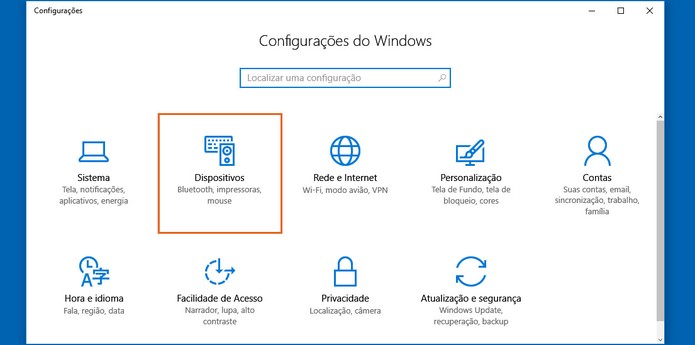
Abra o menu de Dispositivos nas Configurações (Foto: Reprodução/Barbara Mannara)
Passo 3. Ao abrir, clique no menu lateral na categoria de “Impressoras e Scanners”. Encontre sua impressora instalada e selecione o botão de “Gerenciar”;
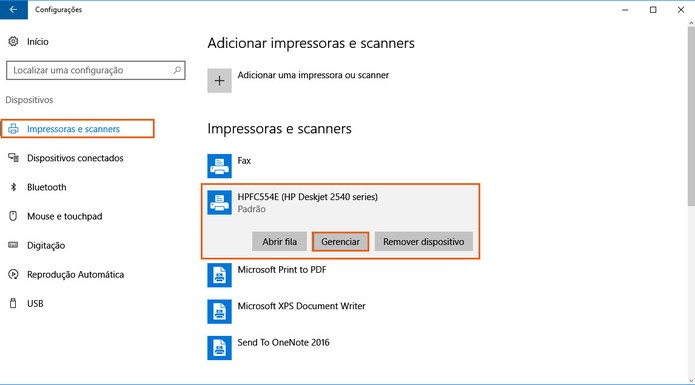
Encontre sua impressora e gerencie as configurações (Foto: Reprodução/Barbara Mannara)
Passo 4. Em seguida, clique na opção “Imprimir uma página de teste”. Garanta que sua impressora esteja ligada. A impressão será inicializada e deve demorar alguns segundos;
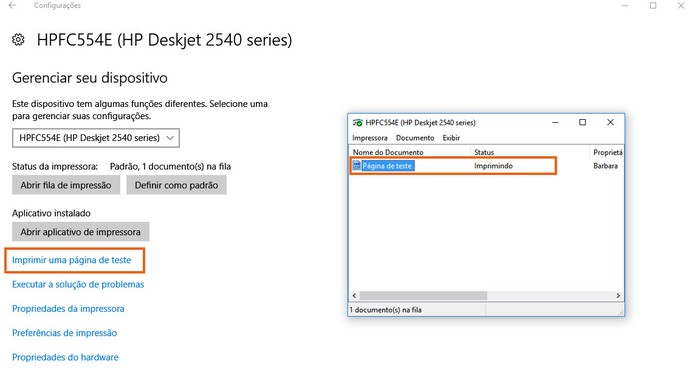
Inicie a impressão da página de teste no computador (Foto: Reprodução/Barbara Mannara)
Passo 5. Pronto, sua página de teste será impressa fazendo o alinhamento do cartucho. Dependendo do cartucho trocado, colorido ou preto, as linhas poderão ter padrões alterados.
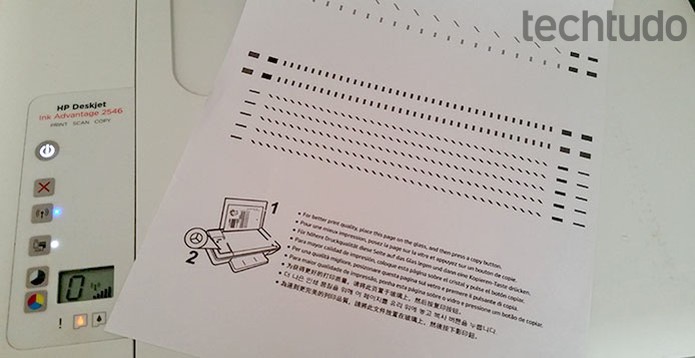 Página de teste será impressa para alinhamento do dispositivo (Foto: Barbara Mannara/TechTudo)
Método 2 – Pelo Painel de Controle
Passo 1. Outra forma de encontrar a função de “página de teste” é acessando as configurações pelo Painel de Controle. Essa dica é interessante para quem tem versões mais antigas do Windows, por exemplo. Para isso, clique no menu Iniciar e busque pelo “Painel de Controle”. Depois clique na categoria “Dispositivos e Impressoras”;
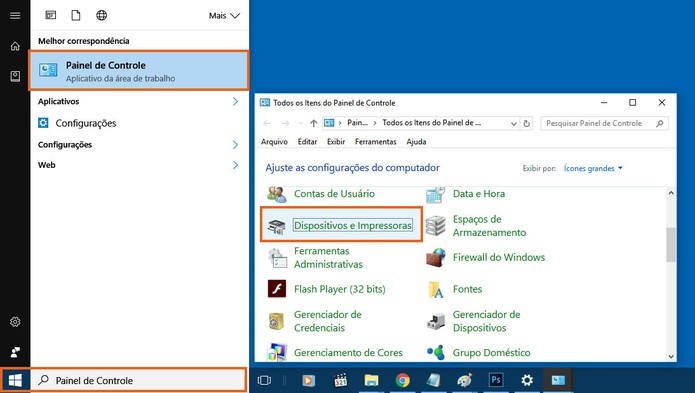 Acesse a impressora pelo Painel de Controle no computador (Foto: Reprodução/Barbara Mannara)
Passo 2. Encontre sua impressora padrão instalada no computador e clique nela com o botão direito do mouse. Depois selecione “Propriedades da impressora”;
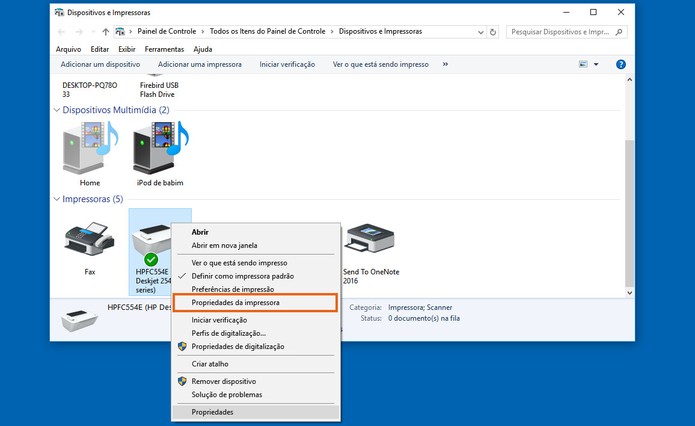 Acesse as propriedades da impressora pelo computador (Foto: Reprodução/Barbara Mannara)
Passo 3. Por fim, na janela que abrir, selecione a aba “Geral” da impressora e clique no botão “Imprimir Página de Teste”.
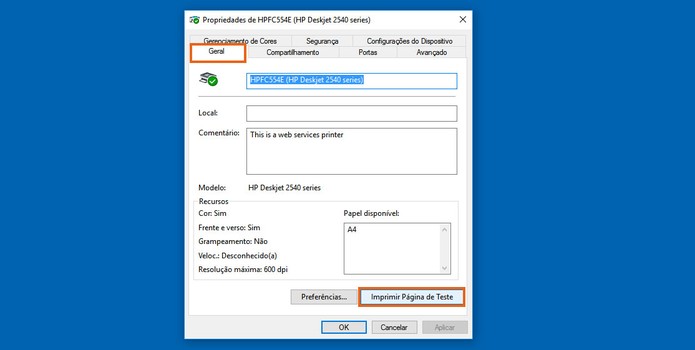 Imprima uma página de teste pelo computador (Foto: Reprodução/Barbara Mannara)
Via: techtudo
Posts relacionados




Ainda não recebemos comentários. Seja o primeiro a deixar sua opinião.